
سافتر

درباره سایت
آخرین مطالب
- راهنمای انتخاب سرور امن برای شبکه، انتخاب سرور مناسب
- پاور HPE Gen12؛ انواع پاور سرور نسل 12 و Part Number
- لیست ده تایی از نمایندگی های سرور hp در ایران
- خرید سرور اچ پی در نمایندگی تهران
- راهنمای خرید بهترین سرور برای کسبوکار
- بهترین سرور را برای کسبوکار خود انتخاب کنیم؟
- انتخاب سرور برای شبکه سازمانی
- پیش از خرید سرور سازمانی چه مواردی را بررسی کنیم؟
- چگونه زیرساخت سرور مناسب انتخاب کنیم؟
- بررسی فنی نسل جدید سرورهای HPE ProLiant G13
امکانات وب

درود
در این تاپیک قصد دارم آموزش گرفتن لینک دانلود دیتا بازی و همچنین انتقال دیتا بازی از Pc به کنسول PS4 رو آموزش بدم
این آموزش مزایا مختلفی داره مثلا دستگاه هایی که از قبل اکانت ظرفیتی داشتند یا تازه خریدند با توجه به این آموزش کمتر کنسول به اینترنت وصل میشه و احتمال قفل شدن بازی هم کمتر میشود
نکته:دقت کنید برای گرفتن لینک دانلود و همچنین انتقال دیتا شما باید بازی رو خریده باشید و یا اکانت ظرفیتی گرفته باشید که بازی مورد نظرتون رو داشته باشه و بتونید بازی رو در قسمت دانلود کنسول داشته باشید
در 2 پست مجزا آموزش قرار داده میشه که پست اول در رابطه با گرفتن لینک دانلود بازی و پست دوم انتقال دیتا
برای گرفتن لینک دانلود بازی در ابتدا باید نرم افزار PSXDownloadHelper رو دانلود کنید که میتونید از لینک زیر دریافت کنید

شما باید کامپیوتر و کنسول خود را به یک مودم اینترنت اتصال دهید (میتونید هر2رو به یک مودم Wireless وصل کنید و یا میتونید مودم و لپ تاپ رو شبکه کنید به اینصورت که لپ تاپ به مودم وصل باشه و بعد کنسول و لپ تاپ با یک کابل LAN به هم متصل شود )، اما نکته اینجاست که انتقال فایل از طریق کابل با سرعت بالاتری نسبت به شبکه وای فای انجام میشود.
مرحله اول
بعد از دانلود برنامه PSX و خارج کردن از زیپ،در پوشه نرم افزار بروی فایل PSXDownloadHelper.exe کلیک راست کرده و به صورت Run as Administrator اجرا کنید.
مطابق عکس زیر بر روی گزینه مشخص شده کلیک کنید
نمایش متن
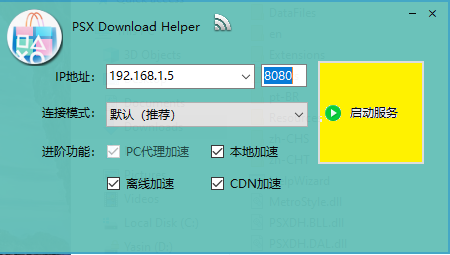
بعد از باز شدن برنامه میبینید که زبان چینی هستش و باید از سمت چپ پنجمین تب رو باز کنید و بعد طبق عکس زیر زبان رو به انگلیسی تغییر بدید
نمایش متن
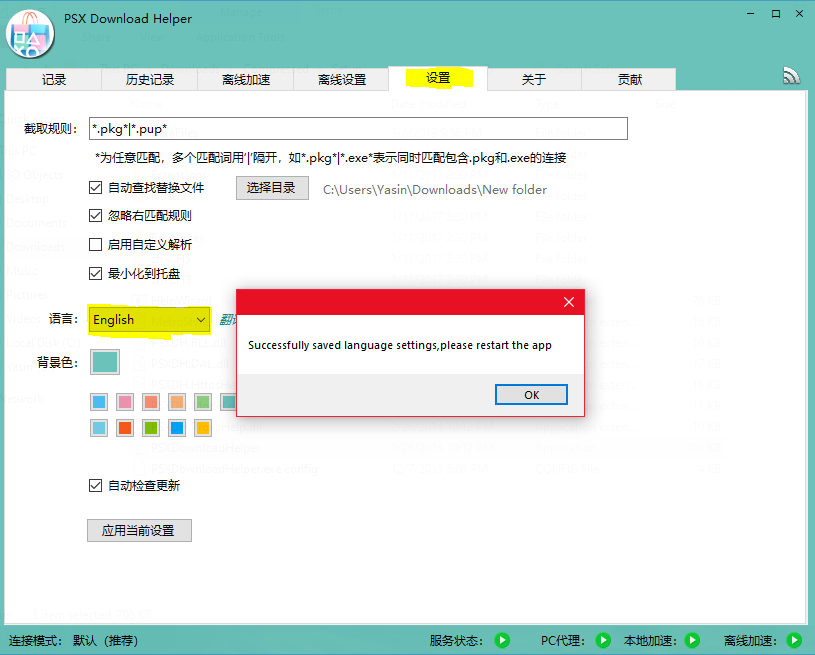
بعد از انجام اینکار ها حالا باید برنامه رو ببنید و دوباره باز کنید تا زبان تغییر کند
مرحله دوم
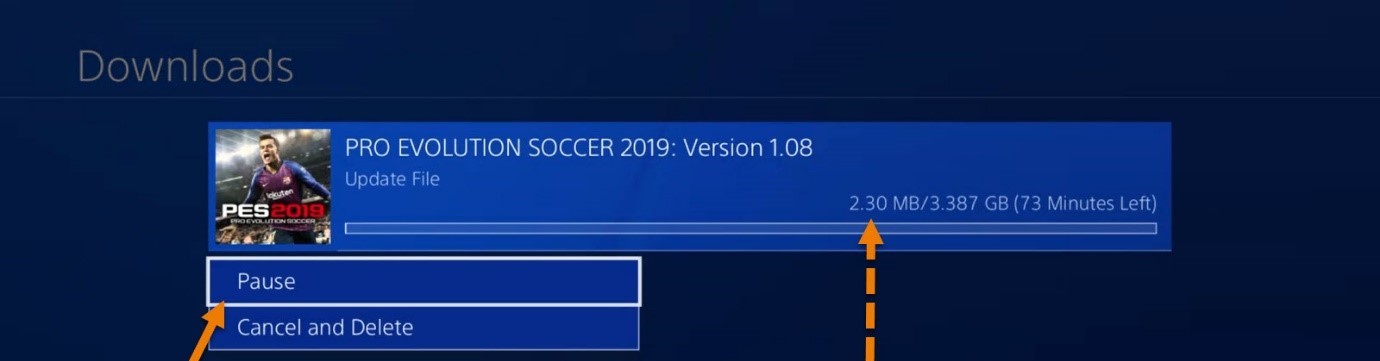
در این مرحله شما باید در کنسول خودتون به اینترنت متصل بشید و بازی مورد نظر خودتون رو درحالت Download در قسمت Notifications قرار بدید که همونطور که قبلا گفتم اینکارو با خرید بازی یا خرید اکانت میتونید انجام بدید و بعد از اینکه بازی در حالت دانلود قرار گرفت رو حالت Pause قرار بدید مانند تصویر زیر
نمایش متن
مرحله سوم
دوباره برگردید روی Pc و نرم افزار PSX رو به صورت Run as Administrator اجرا کنید و IP و PORT رو که نرم افزار داده به خاطر بسپارید البته که میتونید خودتون هم تنظیم کنید
دقت کنید:هم کنسول و هم Pc یا لپ تاپ شما باید به یک اینترنت وصل باشن یا بصورت بیسیم یا بصورت Lan.
حالا به منوی تنظیمات کنسول رفته و وارد منوی شبکه (Network) شوید. در اینجا گزینه Setup Internet Coection را انتخاب میکنید و بسته به اینکه کنسول خود را به چه صورتی به مودم اینترنت خود متصل کردید (بیسیم Wireless یا کابل شبکه LAN) گزینه مورد نظر را انتخاب میکنید. در مرحله بعد وارد گزینه Custom میشویم، در این مرحله یعنی IP Address Setting گزینه Automatic را انتخاب میکنیم، در مرحله بعد یعنی DHCP HOST Name گزینه Do Not Specify را انتخاب میکنیم، در مرحله بعد یعنی DNS Setting نیز گزینه Automatic انتخاب میشود، در مرحله بعد که به نام MTU Settings هست باز هم گزینه Automatic را انتخاب میکنیم و اما در این مرحله یعنی Pr*** Server گزینه Use را انتخاب کنید. در این مرحله که بسیار مهم است در قسمت Address باید شما آدرس آی پی کامپیوتر یا لپ تاپ شخصی خود را وارد کنید که در مراحل قبل هم هنگام اجرا نرم افزار PSX Download Helper به این نکته اشاره کردیم که آی پی آدرس که در این نرم افزار نمایش داده میشود را به خاطر بسپارید و پورت را همانند پورت نرم افزار PSX Download Helper بر روی ۸۰۸۰ قرار میدهیم و در انتها گزینه Next را انتخاب میکنیم.
در همین حین برنامه PSX هم در Pc شما باز شده و Start کرده باشید
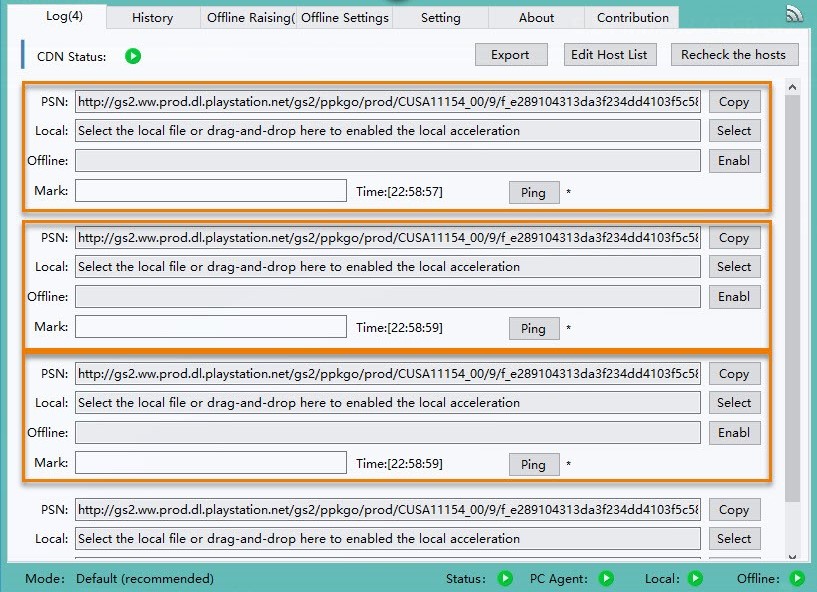
حالا در کنسول وارد قسمت Notification و بعد Downloads شوید و بازی مورد نظر رو شروع به دانلود کنید(Start بزنید).میبینید که در نرم افزار PSX و در قسمت LOG لینک دانلودهایی قرار گرفته مطابق شکل زیر
نمایش متن
حالا دیگر نیازی به ادامه دانلود از طریق کنسول نیست و میتونید دوباره روی Pause قرار بدید
مرحله آخر
حالا شما باید به سراغ نرم افزار PSX Download Helper رفته و از لیستی که در تب لاگ شما باز شده است با اسکرول کردن ماوس به سمت بالا بر روی اولین لاگ روی گزینه کپی Copy کلیک کنید. برای درک بهتر این لاگها در واقع همان لینکهای دانلود بازی مورد نظر شما هستند. لاگ اول معمولا دلتا پکیج (Delta Package) فایلبازی میباشد و حجم آنها پائین بوده.سپس به نرم افزار مدیریت دانلود کامپیوتر خود رفته و لینک کپی شده در حافظه دستگاه خود را برای دانلود در نرم افزار Paste میکنید.
دوباره به سراغ نرم افزار PSX Download Helper میرویم و این کار را با لینک یا لاگ دوم در این نرم افزار انجام میدهیم. اما این بار با حجم بالاتری نسبت به لینک قبلی در نرم افزار مدیریت دانلود مواجه خواهیم شد زیرا این لینک، دیتای اصلی دیتا بازیها بوده در نتیجه حجم بالاتری را در بر میگیرد.
در ادامه مبحث انتقال دیتا به PS4 به نکته مهمی دقت بفرمائید که اگر دیتا شما بالاتر از 4 گیگ باشد به طور مثال اگر دیتا بازی مثل NBA رو در نظر بگیریم تقریبا برابر با 40 گیگابایت است که نرم افزار PSX این مقدار را به لینک های جداگانه که هر کدام با حجم 4 گیگابایت است تقسیم بندی میکند یعنی شما 10 لینک یا 10 فایل 4 گیگابایتی باید دانلود کرده و همراه فایل دلتا پکیج (Delta Package) به کنسول منتقل نمائید.
لینک مربوط به دیتا پک با حرف DP در اخر آن مشخص شده است.مابقی لینک ها بصورت 4 گیگ هستند که همه یک آدرس هستند اما شما در هنگام کپی کردن در نرم افزار مدیریت دانلود(مثلIDM) باید مطابق عکس زیر عدد آخر لینک رو یکدونه یکدونه افزایش بدید و به برنامه اضافه کنید تا اخرین لینکی که به شما حجم میده کمتر از 4 گیگ بشه
نمایش متن
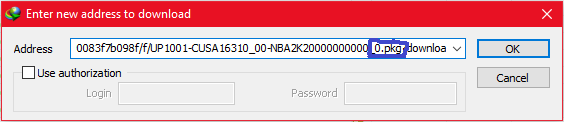
شما میتونید هر پارت رو دانلود کنید به اینصورت و بعد طبق آموزش بعدی به کنسول انتقال بدید.همچنین میتونید از سایت های دیگه که لینک دانلود بازی رو قرار میدهند هم دانلود کنید و تفاوتی ایجاد نمیکنه اما باید لینک رو تطابق بدید با لینکهایی که برنامه PSX داده که بعدا هنگام انتقال فایلها به مشکل برنخوردید.
برچسب:
نویسنده: کاوه محمدزادگان
صفحه بندی
آرشیو مطالب
- آبان 1405
- مهر 1405
- شهريور 1405
- مرداد 1405
- تير 1405
- آذر 1404
- آبان 1404
- شهريور 1403
- مرداد 1403
- تير 1403
- خرداد 1403
- ارديبهشت 1403
- فروردين 1403
- آذر 1402
- آبان 1402
- مهر 1402
- شهريور 1402
- مرداد 1402
- تير 1402
- خرداد 1402
- ارديبهشت 1402
- فروردين 1402
- اسفند 1402
- بهمن 1402
- دی 1402
- آذر 1401
- آبان 1401
- مهر 1401
- شهريور 1401
- مرداد 1401
- تير 1401
- خرداد 1401
- ارديبهشت 1401
- فروردين 1401
- اسفند 1401
- بهمن 1401
- دی 1401
- فروردين 1400
- اسفند 1400
- بهمن 1400
- آبان 1399
- مرداد 1399
- تير 1399
- فروردين 1399
- آذر 1398
- آبان 1398
- مهر 1398
- شهريور 1398
- مرداد 1398
- خرداد 1398
- ارديبهشت 1398
- فروردين 1398
- اسفند 1398
- دی 1398
- آذر 1397
- مهر 1397
- شهريور 1397
- مرداد 1397
- تير 1397
- خرداد 1397
- ارديبهشت 1397
- فروردين 1397
- اسفند 1397
- بهمن 1397
- دی 1397
- آذر 1396
- آبان 1396
- مهر 1396
- شهريور 1396
- مرداد 1396
- تير 1396
- خرداد 1396
- ارديبهشت 1396
- فروردين 1396
- اسفند 1396
- بهمن 1396
- دی 1396
- آبان 1395
- مهر 1395
- شهريور 1395
- مرداد 1395
- تير 1395
- خرداد 1395
- ارديبهشت 1395
- دی 1395